在tpWallet中添加自定义网络的步骤相对简单,这里

    时间:2025-08-16 09:27:21

    主页 > TP问题 >
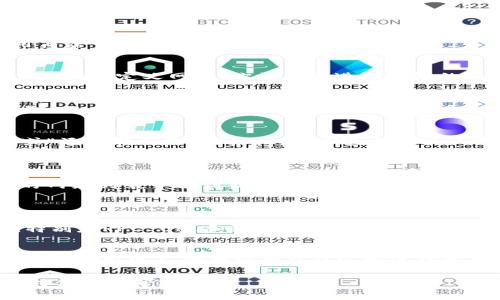
    在tpWallet中添加自定义网络的步骤相对简单,这里我为你详细介绍一下找寻自定义网络功能的步骤。

第一步:打开tpWallet应用
首先,确保你的设备上已经安装了tpWallet应用。如果没有,可以在相应的应用商店下载并安装。

第二步:进入钱包界面
打开tpWallet后,你会看到主界面,这里展示了你所有的资产和相关信息。为了添加自定义网络,你需要先进入钱包的相应设置。通常是在主界面的右上角,会有一个“设置”或“更多”的按钮,点击它。

第三步:找到网络设置
在“设置”菜单界面中,你会看到关于网络的选项。不同的版本可能会有些许差别,但一般会有一个明显的“网络”或者“自定义网络”的标签。点进去,你就能看到当前网络的列表。

第四步:添加自定义网络
在“网络设置”页面中,通常会有添加网络的选项,比如一个“添加自定义网络”或“添加新网络”的按钮。点击这个选项。
在填写信息时,你需要提供一些关键的信息,例如:网络名称、RPC URL、链ID、符号等。这些信息通常可以通过项目的官方网站或者社区找到。

第五步:保存并切换网络
输入完毕后,确认所有信息无误,然后保存设置。如果一切顺利,你就可以在你的网络列表中看到新添加的自定义网络了。此时你可以选择该网络并开始使用了。

常见问题解答
strongQ1: 添加自定义网络遇到问题怎么办?/strong
如果在添加自定义网络的过程中遇到问题,首先确认你输入的信息是否准确,特别是RPC URL和链ID。如果信息无误但仍然无法连接,可以尝试重启tpWallet或查看网络是否暂时不可用。

strongQ2: 自定义网络对我的资产有什么影响?/strong
使用自定义网络可能会影响你的资产显示和使用。确保你了解该网络的相关信息,并知道如何在可能的情况下进行资产转账或交易。

这样,你就能顺利找到并使用tpWallet中的自定义网络功能了!希望这些信息对你有所帮助!在tpWallet中添加自定义网络的步骤相对简单,这里我为你详细介绍一下找寻自定义网络功能的步骤。

第一步:打开tpWallet应用
首先,确保你的设备上已经安装了tpWallet应用。如果没有,可以在相应的应用商店下载并安装。

第二步:进入钱包界面
打开tpWallet后,你会看到主界面,这里展示了你所有的资产和相关信息。为了添加自定义网络,你需要先进入钱包的相应设置。通常是在主界面的右上角,会有一个“设置”或“更多”的按钮,点击它。

第三步:找到网络设置
在“设置”菜单界面中,你会看到关于网络的选项。不同的版本可能会有些许差别,但一般会有一个明显的“网络”或者“自定义网络”的标签。点进去,你就能看到当前网络的列表。

第四步:添加自定义网络
在“网络设置”页面中,通常会有添加网络的选项,比如一个“添加自定义网络”或“添加新网络”的按钮。点击这个选项。
在填写信息时,你需要提供一些关键的信息,例如:网络名称、RPC URL、链ID、符号等。这些信息通常可以通过项目的官方网站或者社区找到。

第五步:保存并切换网络
输入完毕后,确认所有信息无误,然后保存设置。如果一切顺利,你就可以在你的网络列表中看到新添加的自定义网络了。此时你可以选择该网络并开始使用了。

常见问题解答
strongQ1: 添加自定义网络遇到问题怎么办?/strong
如果在添加自定义网络的过程中遇到问题,首先确认你输入的信息是否准确,特别是RPC URL和链ID。如果信息无误但仍然无法连接,可以尝试重启tpWallet或查看网络是否暂时不可用。

strongQ2: 自定义网络对我的资产有什么影响?/strong
使用自定义网络可能会影响你的资产显示和使用。确保你了解该网络的相关信息,并知道如何在可能的情况下进行资产转账或交易。

这样,你就能顺利找到并使用tpWallet中的自定义网络功能了!希望这些信息对你有所帮助!